
登録フォームを開く
メールアドレス/電話番号/クレジットカード(14日間は無料)
👆 ボタンをタップすると、UTAGEの紹介ページが開きます
※ 必ずこのページのボタンから開いてください

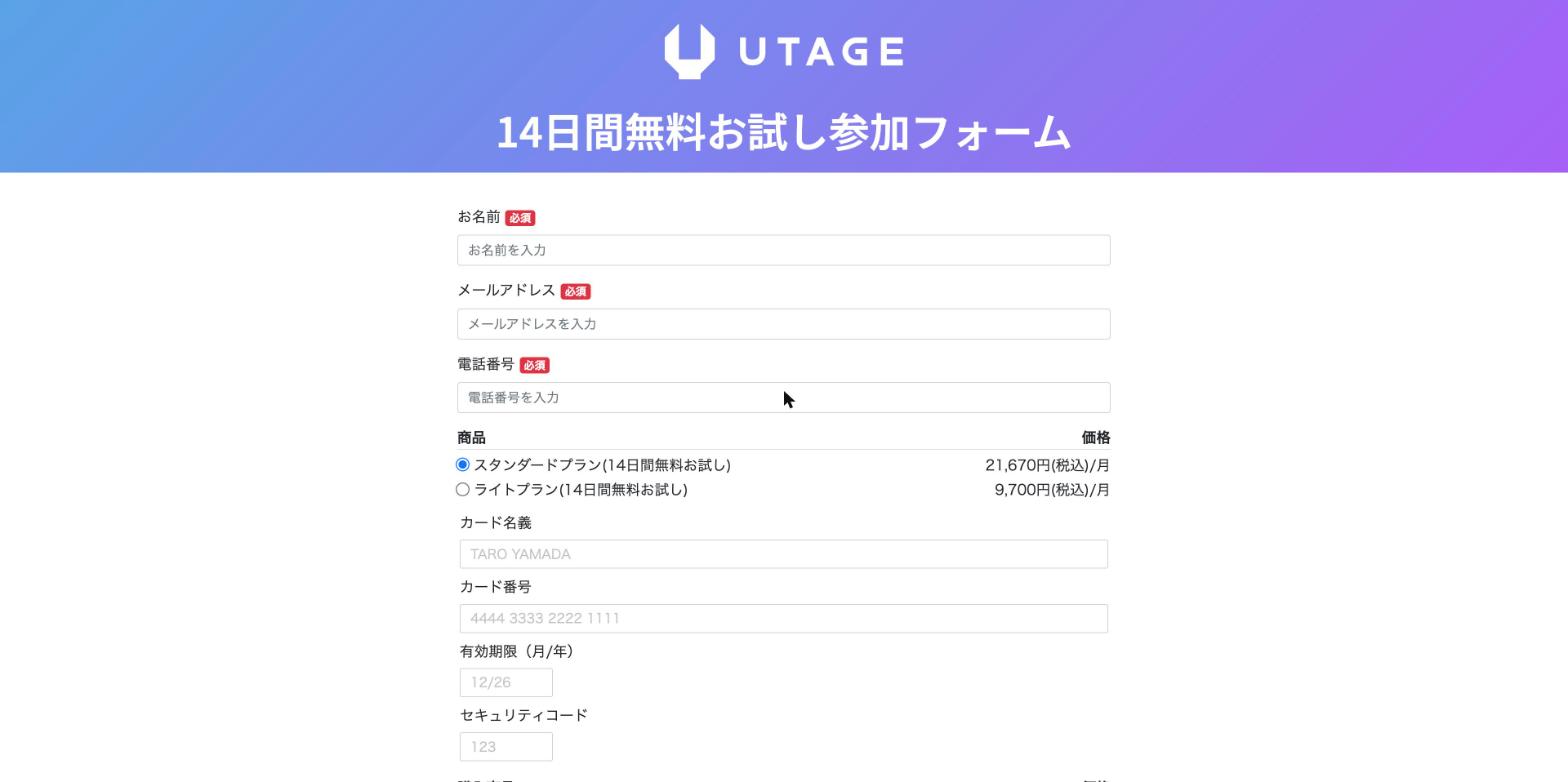
フォームに入力して申し込む
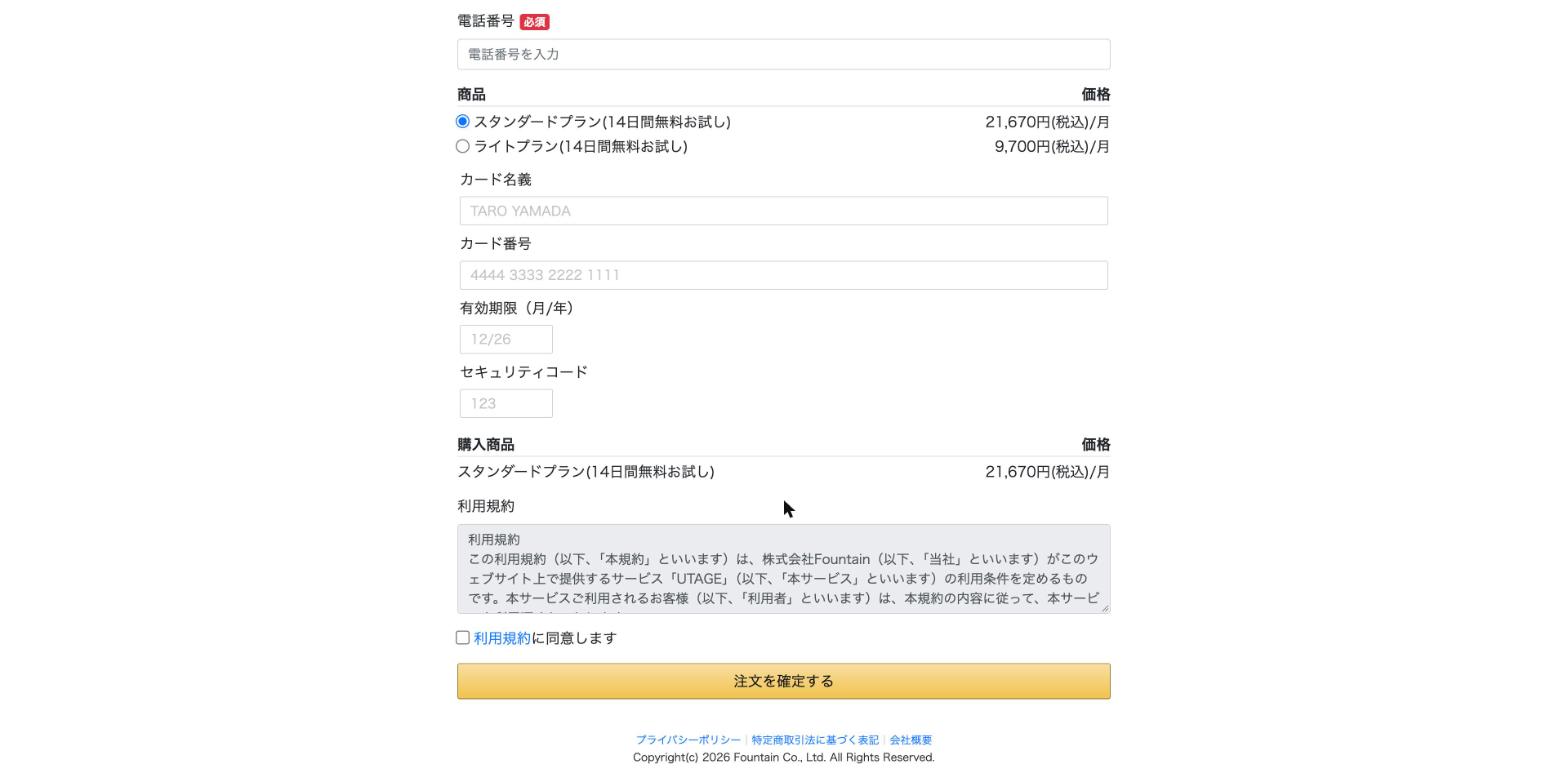
- お名前・メールアドレス・電話番号を入力
- プランを選ぶ(下の表を参考に)
- カード情報を入力
- 「利用規約に同意します」にチェックして「注文を確定する」
プランの違い
| ライト | スタンダード | |
|---|---|---|
| 月額(税込) | 9,700円 | 21,670円 |
| つなげるLINE | 1つ | 無制限 |
| 商品(決済) | 5つまで | 無制限 |
| シナリオ | 30まで | 無制限 |
| 登録できる人数 | 3,000人まで | 無制限 |
| 作業担当者 | 1人まで | 5人まで |
2026年10月時点の画面より。最新はUTAGEの画面でご確認ください。
・無料のお試しは1人1回だけです
届いたメールからログイン
UTAGEから登録メールアドレスに「アカウント情報のご案内」というメールが届きます。メールのアドレスとパスワードでログインしてください。
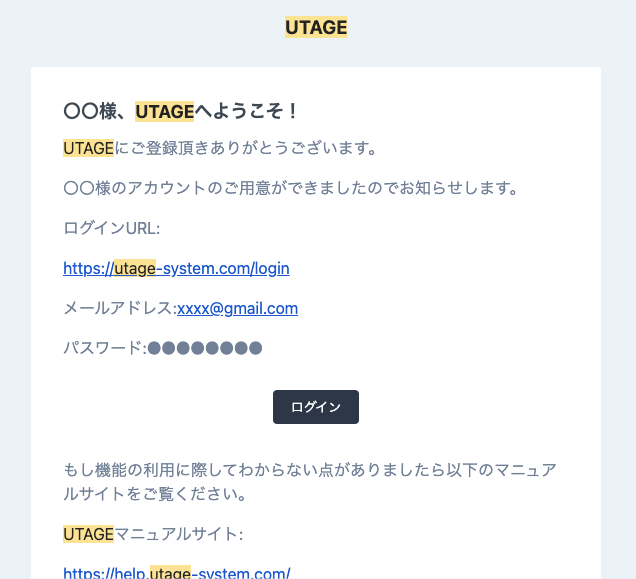
※ 画像のパスワードなどは隠しています。ログイン後にパスワードを変更しておくと安心です。
作業担当者を追加する(代行してもらう場合のみ)
構築を依頼している場合は、オペレーターの登録が必要です。
- UTAGE右上のお名前 →「オペレーター管理」
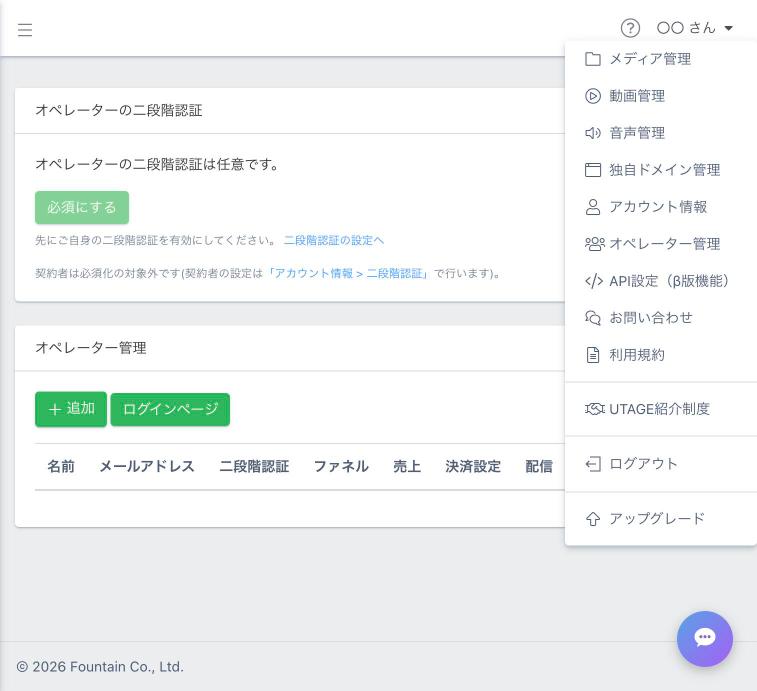
- 「+追加」→ 担当者の名前・メールアドレス・パスワードを入力
- 権限を設定して「保存」
- 「ログインページ」ボタンで開いたページのURLを担当者に送る
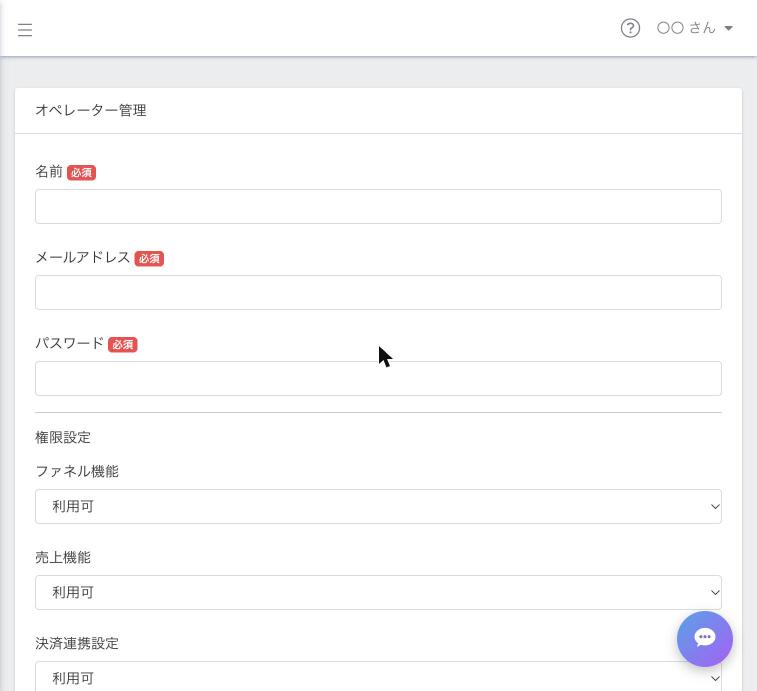
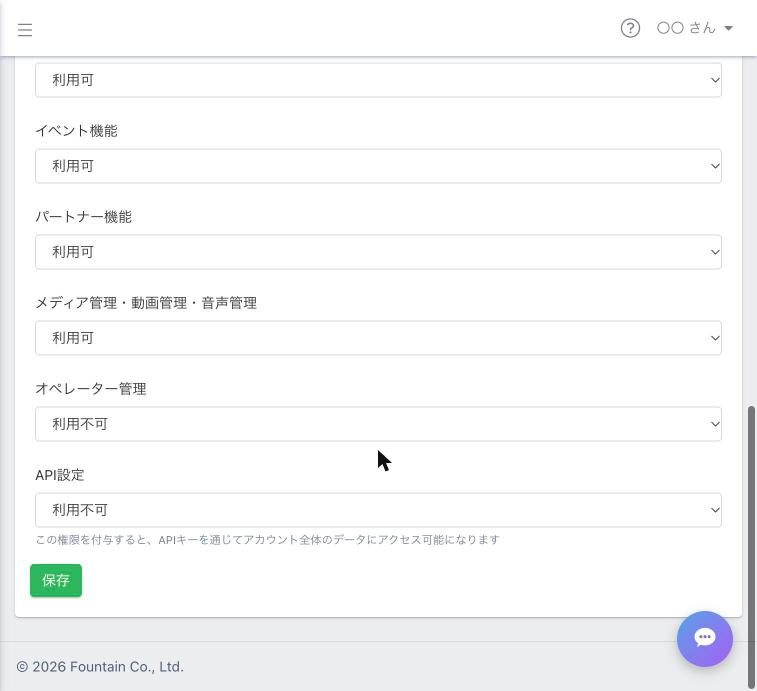
初期設定では「オペレーター管理」と「API設定」だけが「利用不可」になっています。
権限は「オペレーター管理」「API設定」も含めて、すべて「利用可」にしてください。
気になる点があればお問い合わせください。

・ほかのツール(プロライン・Lステップなど)で使っているLINEをつなぐと、そのツールは止まります。LINEとツールの「受け口(Webhook)」は1つしか設定できないためです。切り替えるタイミングを決めてから進めてください
・1つのLINEは、UTAGEの1つの配信アカウントにしかつなげません
・個人のLINEアカウントはつなげません(LINE公式アカウントが必要です)
このパートでは、下の4つの値をUTAGEに貼り付けます。2種類あって、名前が似ているので注意してください。
| どこで出すか | 値 |
|---|---|
| Messaging API | Channel ID/Channel secret |
| LINEログイン | チャネルID/チャネルシークレット |
4つとも違う値になるのが正解です。
Messaging APIを使えるようにする
- LINE公式アカウント管理画面でつなぎたいアカウントを開き、右上の「設定」
- 左メニュー「Messaging API」→「Messaging APIを利用する」
- はじめての場合は、開発者として名前とメールアドレスを登録
- プロバイダーを選ぶ(なければ作る)
- プライバシーポリシー等のURLは空欄のままでOK →「OK」
- 表示された Channel ID と Channel secret をコピーする
- それぞれの右にある「コピー」ボタンを押すとコピーされます
- 1つコピーしたらUTAGEに貼り付け(2-2)→ もう1つも同じように、と1つずつ進めると間違えません
- 手で打ち写すと間違えやすいので、必ず「コピー」ボタンを使ってください
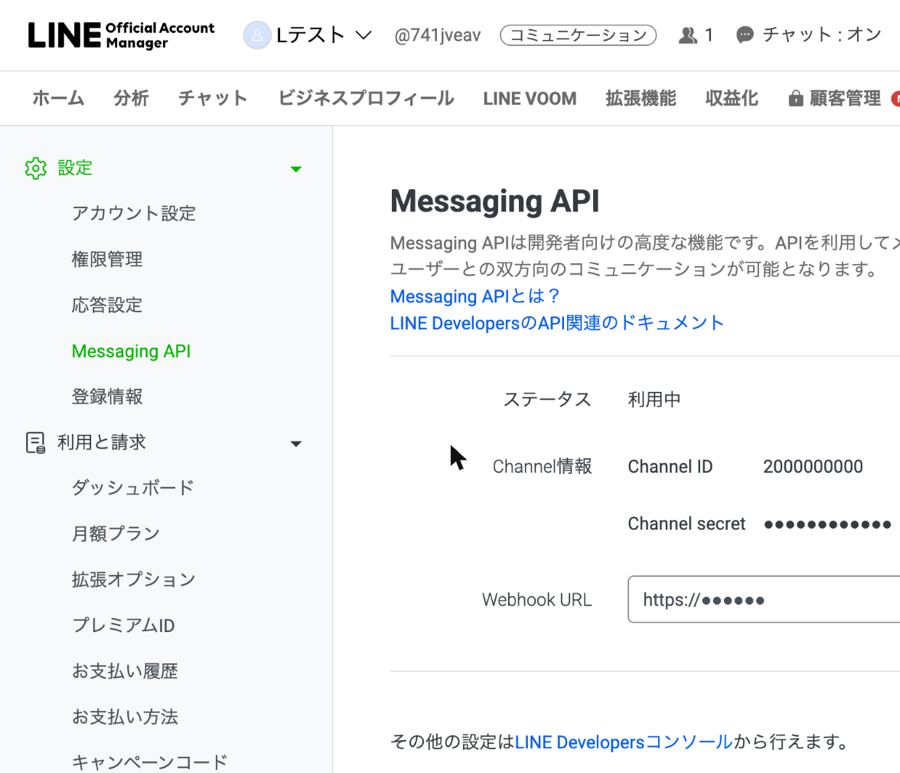
※ 画像の値は隠しています。「ステータス:利用中」ならMessaging APIは使える状態です。
・LINEが複数あるときは、同じプロバイダーにまとめるのがおすすめです
・「Webhook URL」の欄には何も入力しないでください(あとで自動で入ります)
・構築を代行する場合、プロバイダーはLINEの持ち主の名義で作ります(担当者の名義で作らない)
すでにMessaging APIを使っている場合は、6だけやって次へ。
UTAGEに配信アカウントを作って貼り付ける
- UTAGE上のメニュー「メール・LINE配信」(ここから直接開けます)
- アカウントがなければ「+追加」で作る(種類は「LINEのみ」か「メール・LINE併用」)
- アカウント名を押して開く(最初はシナリオ一覧が出ます)
- 左メニューを下までスクロールして「LINE アカウント」→ 開いた中の「LINE アカウント設定」
- 「Messaging API設定」の欄に、2-1でコピーした Channel ID と Channel secret を貼る
- 「経路分析設定」の認証方式を LINEログイン認証 にする
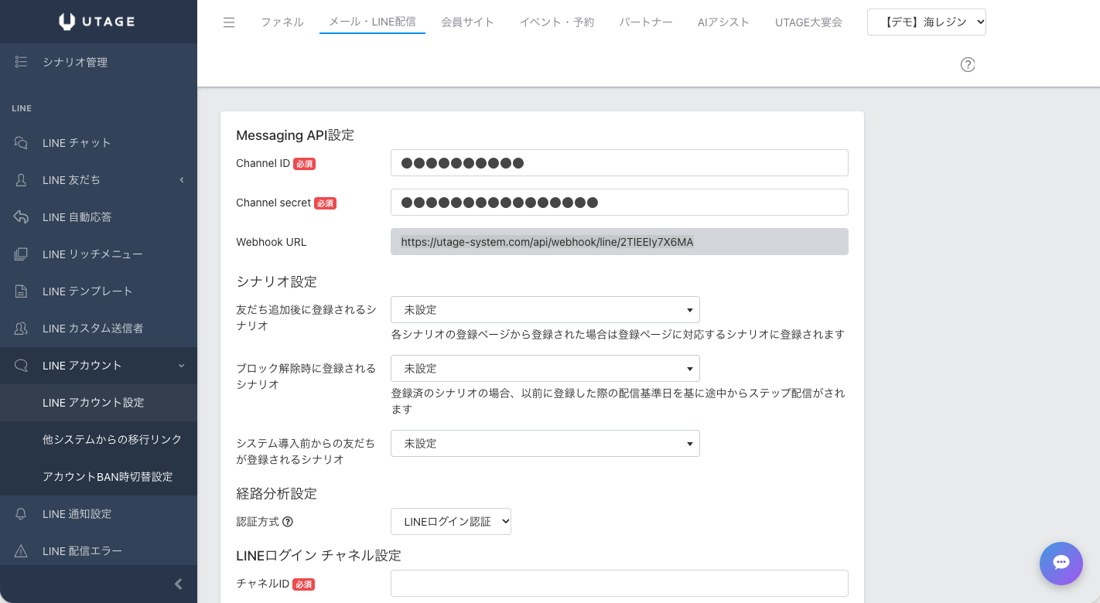
左メニュー「LINE アカウント」→「LINE アカウント設定」。Channel IDとsecretを貼り、認証方式を「LINEログイン認証」に(画像の値は隠しています)。Webhook URLは最初から入っているので触らなくてOKです。
同じ画面のシナリオ設定(3か所)は「未設定」のままでOKです。必要に応じて、あとから設定しましょう。
LINE Developersを開く
- LINE公式アカウントMessaging APIの画面の下にある「LINE Developersコンソール」を押す
(直接開く場合はこちら → https://developers.line.biz/console/) - LINE Developers2-1で選んだプロバイダーを開く
- LINE公式アカウント名の「Messaging API」チャネルがあることを確認
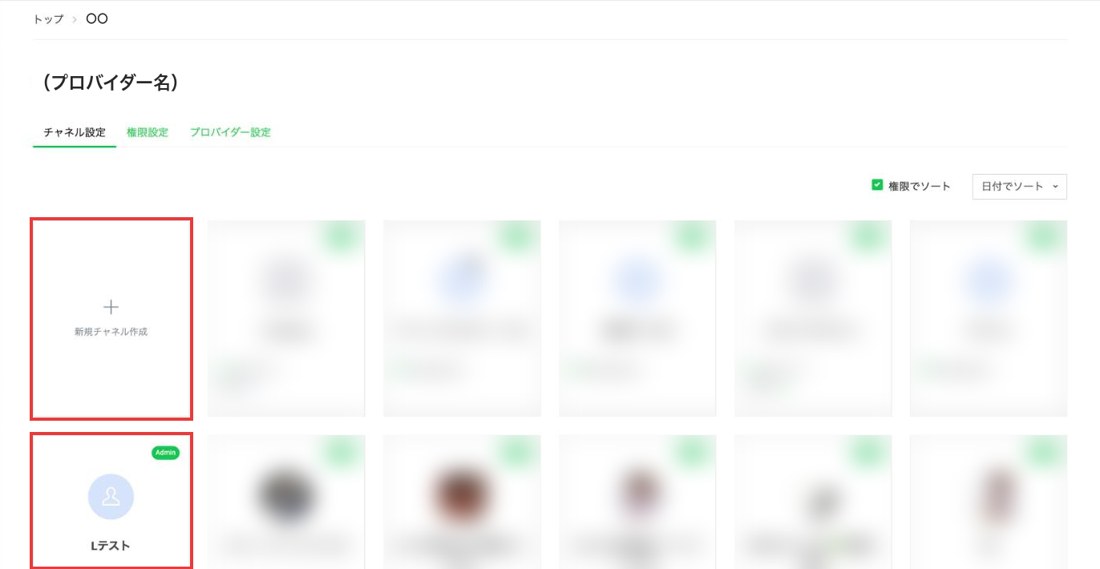
プロバイダーを開いたところ。LINE公式アカウント名の「Messaging API」チャネル(下の赤枠)があればOK。次の2-4では左上の「新規チャネル作成」(上の赤枠)を使います。
LINEログインのチャネルを作る
- LINE Developers同じプロバイダーで「新規チャネル作成」→ 「LINEログイン」を選ぶ
- チャネルの種類が「LINEログイン」、プロバイダーが2-1と同じか確認
- 入力していく
- 地域・所在国:日本
- チャネル名・説明:わかりやすい名前でOK
- アプリタイプ:ウェブアプリ
- 2要素認証の必須化:オフ
- プライバシーポリシー・利用規約URL:空欄でOK
- LINE開発者契約に同意して「作成」
- チャネル上部の「開発中」を押して「公開」にする(「公開済み」になればOK)
- プロバイダーに戻り、「LINEログイン」と「Messaging API」の2つが並んでいることを確認
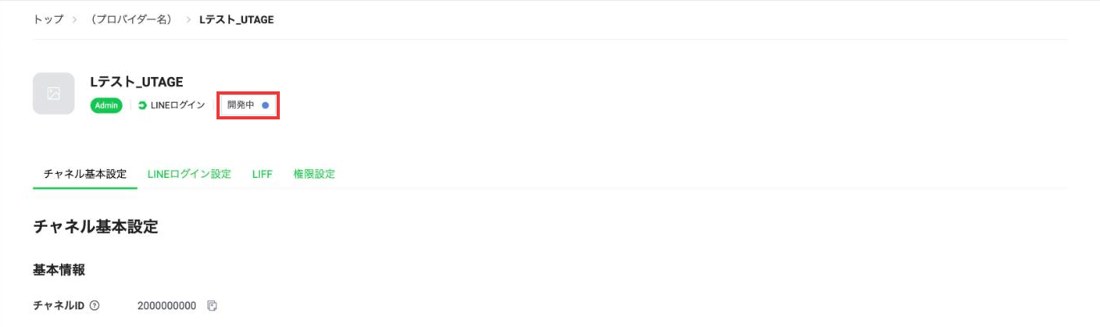
作成直後は「開発中」(赤枠)。ここを押して「公開」にします。開発中のままだと、お客さんが登録できません。
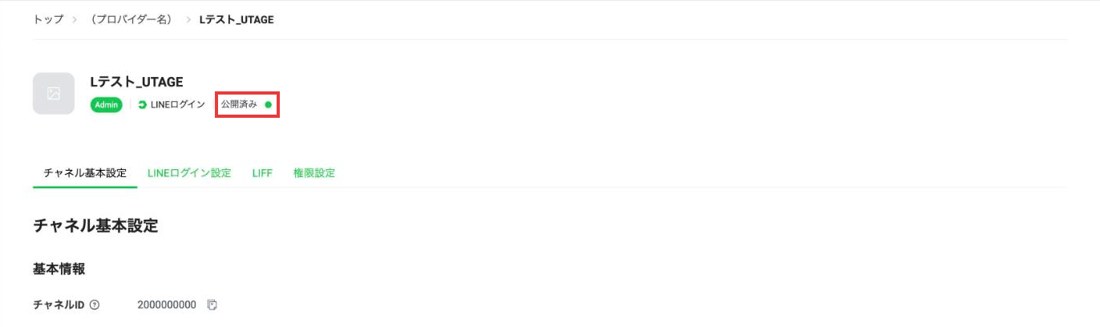
「公開済み」になればOKです。

・作ったLINEログインのチャネルは、ほかのLINE公式アカウントに使い回さないでください
LINEログインの値をUTAGEに貼って保存
- LINE Developers作ったLINEログインのチャネルを開く
- 「チャネル基本設定」の チャネルID をコピー(右のアイコンでコピー)
- UTAGE「LINEログインチャネル設定」のチャネルID欄に貼る
- LINE Developers下にある チャネルシークレット をコピー
- UTAGE「LINEログインチャネル設定」のチャネルシークレット欄に貼る
- 4つの欄がすべて違う値になっているか確認して「保存」

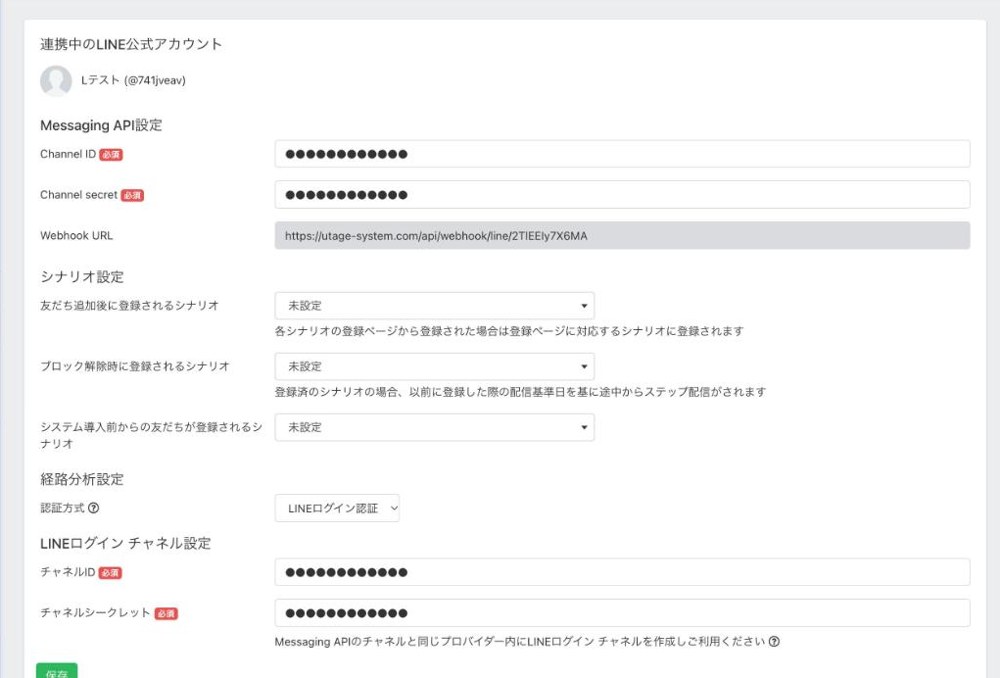
保存できると、一番上に「連携中のLINE公式アカウント」が表示されます(画像の値は隠しています)。
Messaging APIの欄に貼ってしまうミスが多いので注意してください。
LINE公式アカウントの応答設定を変える
- LINE公式アカウント左メニュー「応答設定」
- Webhook:オン
- チャット・あいさつメッセージ・応答メッセージ:オフ
- Messaging APIの画面に戻り、「Webhook URL」が入っていることを確認(UTAGEの画面と同じURLならOK)
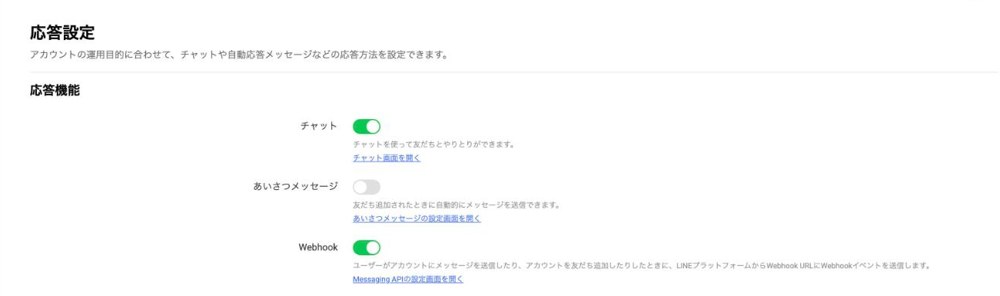
Webhookがオン(緑)になっていればOK。チャット・あいさつメッセージはオフ(グレー)がUTAGEのおすすめです。
「つないだつもりで、実は一部が動いていなかった」ということがよくあるので、必ずテストしてください。
- UTAGE配信アカウントでテスト用のシナリオを作る
- シナリオの「ステップ配信」→「LINEメッセージ追加」
- 本文:テスト用のひとこと
- 送信タイミング:シナリオ登録直後
- ステータスが「稼働中」になっているか確認(下書きだと届きません)
- 左メニュー「LINE登録ページ」を開き、QRコードを表示
- スマホQRを読み取り →「許可する」→「友だち追加」
- スマホテストのメッセージが届くか確認
- スマホトークから何か送ってみる
- UTAGE「LINE友だち一覧」に自分が出ているか、「1to1トーク」で送ったメッセージが見えるか確認
うまくいかないとき

- 保存できない・エラーになる:Channel IDとsecretが逆になっていないか、余計なスペースが入っていないか。手で打たずにコピーボタンで
- 友だち追加してもメッセージが来ない:Webhookがオンか。オフ→オンにして画面を再読み込み
- 意図したシナリオに入らない:LINEログインとMessaging APIが同じプロバイダーにあるか
- LINEログインの値がMessaging APIと同じ:2-4からやり直し

これでUTAGEからLINEの配信ができる状態になりました。